
أدوبي فوتوشوب؟ البرنامج الأساسي للمصممين حتى في عصر الذكاء الاصطناعي
أدوبي فوتوشوب (Adobe Photoshop) هو أحد أقوى وأشهر برامج التصميم ومعالجة الصور في العالم، تطوره شركة Adobe ضمن حزمة تطبيقاتها الإبداعية Adobe Creative Cloud، وهي مجموعة متكاملة من الأدوات التي تتيح للمصممين والمبدعين العمل باحترافية عالية في مجالات التصميم، الفيديو، التعديل، النشر الرقمي والمطبوع، احتراف الفوتوشوب في التصميم الجرافيكي يتطلب تعلمه من الصفر وعلى يد خبراء متخصصين في البرنامج
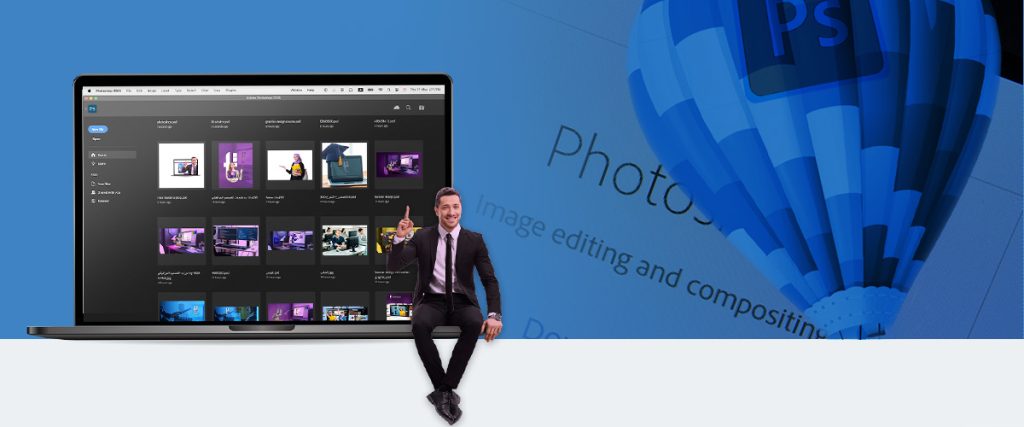
ما هو أدوبي فوتوشوب وما هي أهمية هذا
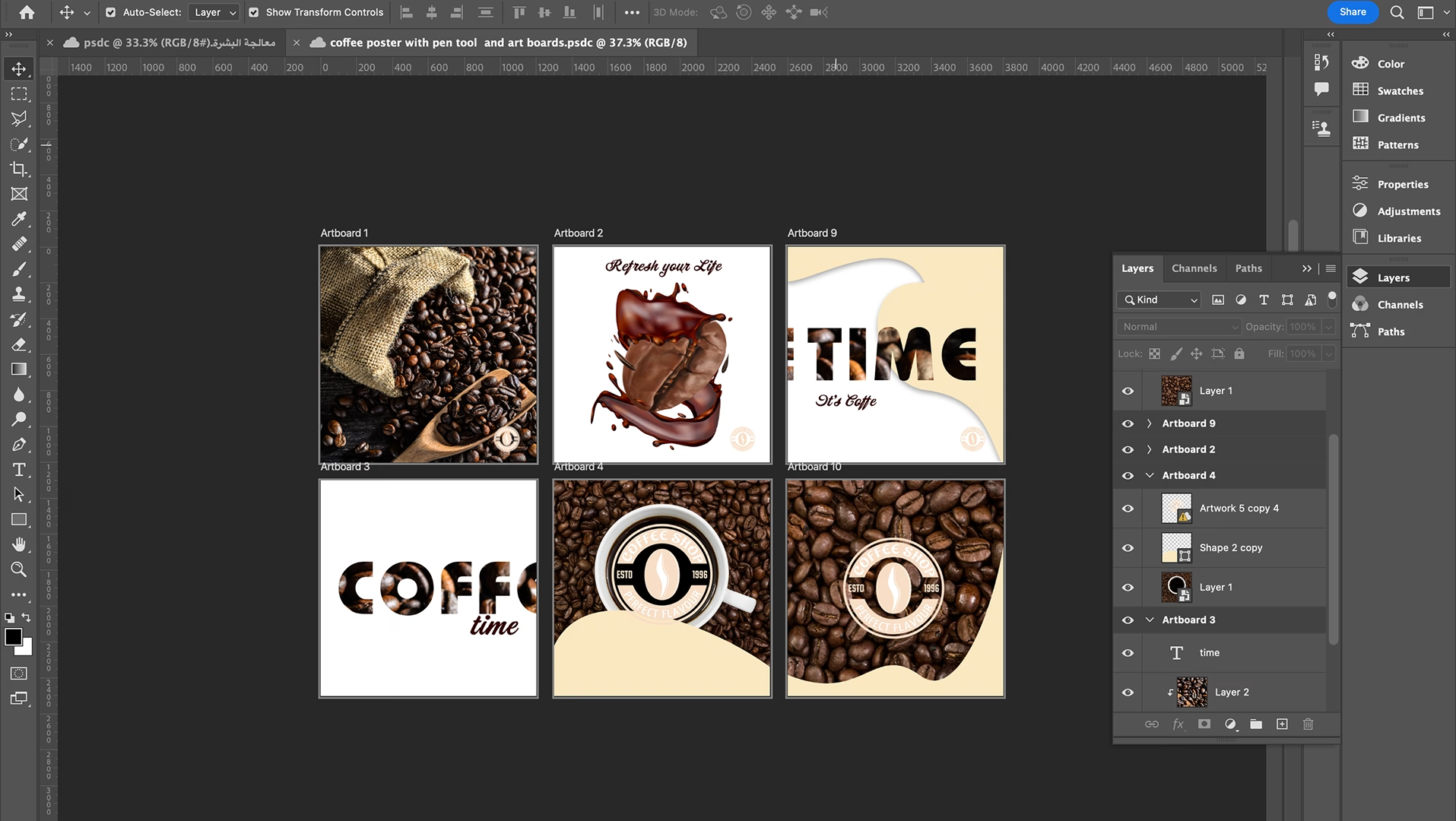
فوتوشوب هو برنامج قائم على مفهوم الطبقات (Layers)، حيث يُعالج كل عنصر بصري على طبقة مستقلة، مما يمنحك حرية ومرونة لا محدودة في التعديل والتصميم. تتنوع أنواع الطبقات بين الصور، النصوص، الأقنعة، المؤثرات والتعديلات، ما يسمح بتركيبات معقدة ونتائج احترافية دون التأثير على باقي العناصر.
ويعمل البرنامج بدقة على أصغر وحدة في الصورة الرقمية، وهي البكسل (Pixel)، ولهذا يُعتبر فوتوشوب الأداة الأقوى والأكثر دقة في معالجة الصور النقطية (Raster Images). يمكنك من خلاله تعديل كل بيكسل على حدة، تصحيح الألوان، إزالة عناصر غير مرغوبة، أو تطبيق تأثيرات واقعية على الصور.
🎯لمــــاذا أدوبي فوتوشوب Adobe Photoshop؟
برنامج فوتوشوب لا يُستخدم فقط في التعديل على الصور، بل هو القلب النابض لمجالات تصميمية متنوعة، منها:
تصميم الإعلانات والمنشورات لمواقع التواصل.
معالجة الصور الشخصية، التجارية، والفوتوغرافية.
تصميم واجهات المستخدم ومواقع الويب.
إعداد التصاميم الطباعية (بوسترات، بروشورات، كروت أعمال…).
تحسين صور الكاميرات أو الصور المولدة بالذكاء الاصطناعي.
إنشاء عناصر بصرية لأي مشروع إبداعي رقمي أو مطبوع.
ستجد مخرجات فوتوشوب في كل مكان: من الإعلانات على منصات التواصل، إلى أغلفة المجلات، مرورًا بلافتات الشوارع، ووصولًا إلى صورك المعدّلة على هاتفك!
✨ ما دور أدوبي فوتوشوب في تصميم إعلانات السوشيال ميديا؟
في عالم إعلانات السوشيال ميديا، حيث تتسابق العلامات التجارية على جذب الانتباه في ثوانٍ معدودة، يبرز أدوبي فوتوشوب كالأداة الأقوى لتصميم محتوى رقمي بصري مذهل. فبفضل تحكمه الكامل في البكسل، ودعمه لنظام الطبقات، يمنح المصمم القدرة على دمج الصور، النصوص، المؤثرات، والخلفيات بدقة احترافية يصعب مجاراتها بأي أداة أخرى.
يتيح البرنامج إنشاء تصاميم مرنة تتوافق مع جميع مقاسات الإعلانات المدفوعة والعضوية على مختلف المنصات (Instagram، Facebook، TikTok وغيرها)، مع إمكانية حفظ نسخ متعددة بجودة مثالية.
والأهم من ذلك، أن أدوات الذكاء الاصطناعي والتحسينات البصرية داخل فوتوشوب أصبحت اليوم تُسرّع العمل وتفتح آفاقًا جديدة للإبداع، دون التخلي عن الدقة والاحترافية التي يتطلبها المحتوى الإعلاني المؤثر.
ولهذا السبب، لا يزال فوتوشوب هو الخيار الأول للمصممين المحترفين في وكالات الإعلان والإنتاج الرقمي، ولكل من يسعى لإنتاج إعلانات تجذب، تقنع، وتبيع.
الدمج الرقمي: فن الإبداع بلا حدود
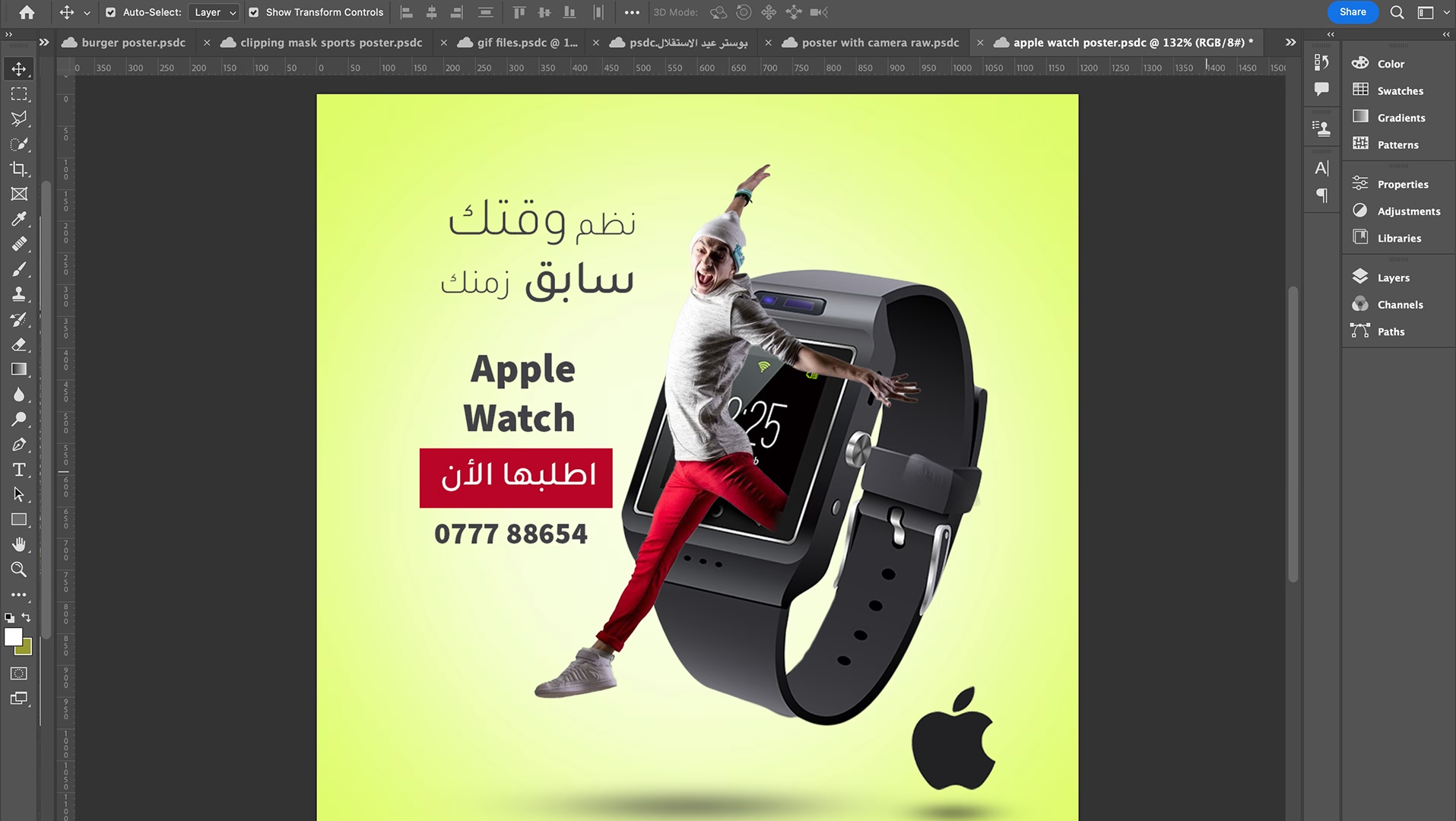
من أهم وظائف برنامج أدوبي فوتوشوب قدرته الفائقة على الدمج الرقمي (Digital Compositing)، وهي مهارة تُمكِّن المصمم من دمج عدة صور وعناصر مرئية في مشهد واحد متناسق وواقعي. يستخدم هذا الأسلوب بكثرة في تصميم الإعلانات، والملصقات السينمائية، وحتى في مشاريع الفوتومونتاج الفني.
بفضل أدوات مثل Layer Masks، Adjustment Layers، وBlend Modes، يمكن التحكم بدقة في الإضاءة، الظلال، والألوان، مما يسمح بإنتاج صور مركبة تبدو وكأنها لقطة واحدة حقيقية.
وهنا تتجلّى قوة فوتوشوب كمحرك للإبداع، حيث لا يقتصر دوره على التعديل فقط، بل يصبح وسيلة لصناعة واقع جديد بالكامل.
✨ هل الذكاء الاصطناعي سيحل محل الفوتوشوب؟
رغم التطور الكبير في أدوات الذكاء الاصطناعي التي أصبحت تنتج صورًا وتصاميم مذهلة في لحظات، إلا أن الحقيقة أن هذه الأدوات لا تُلغي الحاجة إلى فوتوشوب، بل تُكمله وتدعمه. الذكاء الاصطناعي يساعد في تسريع العمل، توليد أفكار، أو إنشاء مسودات، لكن فوتوشوب يظل الأداة الأساسية للتحكم الكامل والدقيق في كل التفاصيل.
بل في الواقع، يمثل فوتوشوب الخطوة التالية بعد الذكاء الاصطناعي — حيث يمكنك إدخال صورة مولدة بالذكاء الاصطناعي وتعديلها، تحسينها، دمجها مع صور حقيقية، أو إعدادها للنشر والطباعة.
✨ ختامًا: مهارة فوتوشوب... نقلة نوعية إلى عالم الإبداع
برنامج فوتوشوب ليس مجرد أدوات وتقنيات، بل هو مساحة مفتوحة للإبداع. وإذا أتقنت استخدامه بالشكل الصحيح، سينقل أفكارك إلى مستوى جديد من الاحتراف والجمال. لا تُفوّت هذه المهارة التي أصبحت ضرورية لكل مصمم، وصانع محتوى، ومبدع يسعى للتميّز في عالم التصميم الحديث.
✅ Smart Object (الكائن الذكي):
🔹 هو عنصر قابل للتحرير دون فقدان الجودة.
🔹 يحتفظ بمصدر الصورة الأصلي (Vector أو Raster).
🔹 يمكن تكبيره أو تصغيره مرارًا دون أن تتأثر دقته.
🔹 يمكن فتحه وتعديله في نافذة مستقلة، وسيتم تحديثه تلقائيًا في التصميم الرئيسي.
🔹 لا يمكنك تعديل بعض التأثيرات عليه (مثل فُرش الرسم أو التعديلات المباشرة) إلا بعد تحويله إلى Raster.
الاستخدامات الشائعة:
عند استيراد ملفات من Illustrator أو صور عالية الدقة.
لتطبيق الفلاتر الذكية (Smart Filters).
لحفظ جودة العنصر أثناء العمل المتكرر عليه.
❗️Rasterize (التنقيط/تحويل إلى نقطي):
🔸 يعني تحويل الكائن الذكي إلى صورة نقطية (Raster Image).
🔸 بعد التحويل، يفقد العنصر مرونته وجودته عند التكبير.
🔸 يصبح قابلاً للتحرير بالرسم، الفُرش، أدوات التحديد… إلخ.
🔸 أي تكبير زائد بعد التحويل قد يؤدي إلى تشوّه الصورة.
ملاحظات:
- عند Rasterize الكائن، لا يمكنك الرجوع للنسخة الذكية إلا إذا كانت لديك نسخة احتياطية.
- يجب الحذر عند استخدام هذا الخيار مع الشعارات أو ملفات الفيكتور.
✅ Non-Destructive (غير مدمر):
استخدام Adjustment Layers بدلاً من تعديل الصورة مباشرة.
استخدام Layer Masks بدلًا من المسح بممحاة.
تحويل الصورة إلى Smart Object قبل تطبيق الفلاتر أو التعديلات.
العمل على نسخة من الصورة الأصلية.
✳️ الفائدة: يمكنك الرجوع والتعديل أو إلغاء أي تأثير لاحقًا دون فقدان أي جزء من الصورة.
❌ Destructive (مدمر):
تطبيق تعديل على الصورة مباشرة من قائمة Image > Adjustments.
استخدام الممحاة (Eraser Tool) لمسح أجزاء من الصورة.
عمل Rasterize لطبقة ثم تطبيق فلاتر مباشرة (بدون Smart Object).
استخدام Clone Stamp أو Healing على نفس الطبقة.
⚠️ المشكلة: لا يمكن التراجع عن التعديلات إلا بعد خطوات محدودة، وقد تفقد الصورة جودتها الأصلية.
مختبرات الطلاب | أكاديمية تمكين
تدريبات الطلاب من داخل مختبر كورس التصميم الجرافكي






WOW just what I was searching for. Came here by searching for test